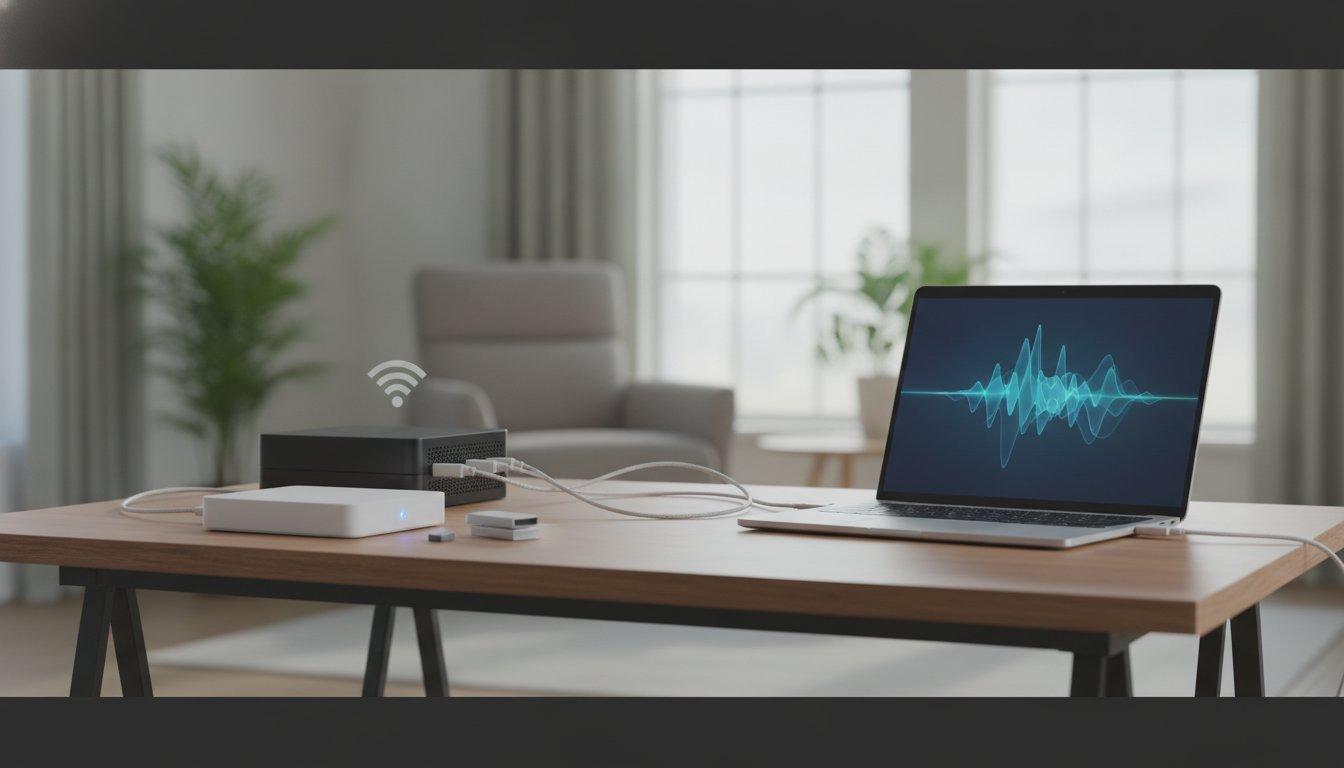
Utrata zdjęć z wakacji, dokumentów podatkowych czy projektu, nad którym pracowało się miesiącami, potrafi zepsuć dzień równie skutecznie jak awaria samochodu. Kopie zapasowe danych w domowym środowisku to nie fanaberia informatyków, tylko podstawowa higiena cyfrowa – podobna do zamykania drzwi na klucz. W tym poradniku pokazujemy, jak zbudować system backupu, który działa bez ciągłego pilnowania i faktycznie ochroni pliki, gdy dysk odmówi posłuszeństwa.
Dlaczego dyski twarde i SSD zawodzą wcześniej niż myślimy
Producenci podają średni czas bezawaryjnej pracy (MTBF) rzędu 1-1,5 miliona godzin, co brzmi imponująco, dopóki nie zestawi się tego z rzeczywistością warsztatów serwisowych. Dyski mechaniczne mają ruchome części – talerze i głowice – które zużywają się fizycznie, zwłaszcza przy pracy w podwyższonej temperaturze lub przy częstych wstrząsach. Nośniki SSD nie mają elementów mechanicznych, ale komórki pamięci flash mają ograniczoną liczbę cykli zapisu, po których zaczynają gubić dane.
W praktyce serwisowej najczęstszą przyczyną utraty danych nie jest jednak zużycie sprzętu, tylko błąd użytkownika – przypadkowe skasowanie folderu, nadpisanie pliku czy format złego nośnika. Drugie miejsce zajmują ataki ransomware, które szyfrują dane i żądają okupu za klucz odszyfrowujący. Trzecie – zdarzenia losowe: zalanie, pożar, kradzież laptopa z mieszkania.
Ile realnie trwa życie dysku w warunkach domowych
Dysk HDD pracujący kilka godzin dziennie w biurku domowym zwykle wytrzymuje 4-6 lat, zanim pojawią się pierwsze bad sektory. SSD w laptopie potrafi służyć 6-8 lat, ale nagły spadek wydajności bywa pierwszym sygnałem zbliżającej się awarii, a nie ostrzeżeniem z wielotygodniowym wyprzedzeniem. Dlatego backup nie powinien być reakcją na objawy awarii, tylko procesem działającym niezależnie od stanu sprzętu.
Warto też pamiętać, że karty pamięci w aparatach i dyski przenośne USB mają znacznie krótszą żywotność niż nośniki wbudowane w komputer – są bardziej narażone na wstrząsy, kurz i niestabilne zasilanie podczas kopiowania.
 Backup danych — strategia 3-2-1 i najlepsze narzędzia
Zasada 3-2-1 jako podstawa strategii backupu
Najbardziej sprawdzonym modelem w branży IT jest zasada 3-2-1: trzy kopie danych, na dwóch różnych typach nośników, z czego jedna kopia przechowywana poza domem. Ta prosta formuła eliminuje niemal wszystkie typowe scenariusze utraty danych – od awarii sprzętu, przez kradzież, po pożar całego mieszkania.
W domowym wydaniu zasada 3-2-1 przekłada się na konkretne działania:
- Kopia robocza – dane, na których pracujemy codziennie, znajdują się na dysku komputera lub laptopa.
- Kopia lokalna – druga wersja tych samych danych trafia na zewnętrzny dysk USB lub serwer NAS podłączony w domu.
- Kopia zdalna – trzecia wersja przechowywana jest w chmurze lub na nośniku fizycznie przechowywanym poza mieszkaniem, na przykład u rodziny.
Taki układ sprawia, że pojedyncze zdarzenie – nawet dramatyczne, jak zalanie mieszkania – nie jest w stanie zniszczyć wszystkich kopii jednocześnie. Kluczowa jest tu różnorodność nośników i lokalizacji, bo dwa dyski leżące obok siebie na biurku to w praktyce jedna kopia narażona na to samo ryzyko.
Wybór nośnika i lokalizacji przechowywania kopii
Nie każdy nośnik nadaje się do długoterminowego przechowywania kopii zapasowych równie dobrze. Wybór zależy od ilości danych, budżetu i tego, jak szybko potrzebny będzie dostęp do plików w razie awarii.
Dyski zewnętrzne USB kontra serwer NAS
Dysk zewnętrzny USB to najprostsze i najtańsze rozwiązanie na start – kosztuje relatywnie niewiele, podłącza się bez konfiguracji i pozwala szybko skopiować kilka terabajtów danych. Wadą jest ręczne podłączanie i pamiętanie o regularnym wykonywaniu kopii, co w praktyce często się rozmywa po kilku tygodniach.
Serwer NAS (Network Attached Storage) to małe urządzenie sieciowe z własnymi dyskami, które automatycznie wykonuje kopie zapasowe wszystkich komputerów w domu według harmonogramu. Koszt wejścia jest wyższy, zwykle kilkaset do kilku tysięcy złotych w zależności od liczby dysków i ich pojemności, ale zysk w postaci automatyzacji i możliwości konfiguracji macierzy RAID (ochrona przed awarią pojedynczego dysku) rekompensuje wydatek przy większych zasobach danych.
 Szyfrowanie dysku dla rodziny – jak zacząć
| Rozwiązanie | Koszt startowy (2024) | Automatyzacja | Ochrona przed awarią dysku |
|---|---|---|---|
| Dysk USB zewnętrzny | 150-400 zł | Ręczna lub przez harmonogram w systemie | Brak |
| Serwer NAS z 2 dyskami RAID1 | 1200-3000 zł | Pełna, automatyczna | Tak, przy awarii jednego dysku |
| Chmura (plan podstawowy) | 20-50 zł/mies. | Pełna, ciągła synchronizacja | Zależna od dostawcy |
Wybierając między tymi opcjami, warto zacząć od tego, ile danych faktycznie wymaga ochrony. Kilkaset gigabajtów zdjęć i dokumentów spokojnie obsłuży dysk USB, natomiast biblioteka multimediów licząca kilkanaście terabajtów zasługuje na NAS z odpowiednią redundancją.
Chmura jako element strategii backupu i kwestie prywatności
Usługi chmurowe zmieniły podejście do backupu domowego – zamiast pamiętać o podłączeniu dysku, dane synchronizują się automatycznie w tle, gdy tylko komputer ma dostęp do internetu. Popularne rozwiązania oferują plany od kilkudziesięciu gigabajtów za darmo po kilka terabajtów w abonamencie miesięcznym.
Zanim jednak dane trafią na serwery zewnętrznego dostawcy, warto przemyśleć kwestie prywatności. Pliki przesyłane do chmury powinny być szyfrowane zarówno podczas transferu (protokół TLS), jak i w spoczynku na serwerach dostawcy. Część usług oferuje szyfrowanie typu zero-knowledge, gdzie nawet dostawca nie ma dostępu do zawartości plików – to rozwiązanie szczególnie istotne przy dokumentach wrażliwych, jak skany dowodu osobistego czy dane finansowe.
Praktyczne podejście do wyboru dostawcy chmury obejmuje kilka elementów:
- Sprawdzenie lokalizacji serwerów – dane przechowywane w Unii Europejskiej podlegają RODO, co daje dodatkową ochronę prawną.
- Weryfikację polityki prywatności pod kątem tego, czy dostawca skanuje zawartość plików w celach reklamowych.
- Ustawienie uwierzytelniania dwuskładnikowego (2FA) na koncie chmurowym, bo to najczęstszy wektor ataku na kopie zapasowe.
- Sprawdzenie limitu transferu i szybkości przywracania danych – niektóre tanie plany ograniczają prędkość pobierania przy odzyskiwaniu dużej ilości plików.
Po skonfigurowaniu tych ustawień chmura staje się wygodnym uzupełnieniem lokalnego backupu, a nie jego zamiennikiem. Traktowanie chmury jako jedynej kopii bywa ryzykowne – konto może zostać zablokowane, dostawca może zakończyć działalność, a błąd synchronizacji może rozprzestrzenić uszkodzony plik na wszystkie urządzenia.
 Raspberry Pi — 10 kreatywnych projektów DIY
Automatyzacja i harmonogram wykonywania kopii
Największym wrogiem skutecznego backupu nie jest brak technologii, tylko brak konsekwencji. Kopia zapasowa wykonana raz i zapomniana traci wartość, gdy dane zmieniają się każdego dnia. Dlatego kluczowym elementem strategii jest automatyzacja – oprogramowanie, które samo decyduje, kiedy i co skopiować, bez angażowania użytkownika.
Systemy operacyjne mają wbudowane narzędzia do tego celu – Historia plików w Windows czy Time Machine w macOS pozwalają skonfigurować backup w kilka minut i działają w tle, tworząc migawki danych co godzinę lub raz dziennie. Dla bardziej zaawansowanych potrzeb, zwłaszcza przy obrazach całych dysków systemowych, warto sięgnąć po dedykowane oprogramowanie do tworzenia obrazów dysków, które pozwala odtworzyć cały system po awarii, a nie tylko pojedyncze pliki.
Rozsądny harmonogram dla typowego gospodarstwa domowego wygląda tak: codzienna synchronizacja dokumentów roboczych do chmury, cotygodniowa pełna kopia na dysk zewnętrzny lub NAS, oraz raz na kwartał weryfikacja, czy kopie faktycznie da się odtworzyć. Ten ostatni krok bywa pomijany najczęściej, a to właśnie on odróżnia działający system od iluzji bezpieczeństwa – kopia, której nikt nie przetestował, może okazać się uszkodzona dokładnie w momencie, gdy będzie najbardziej potrzebna.
Rozwój technologii domowego przechowywania danych zmierza w stronę jeszcze większej automatyzacji – rozwiązania oparte na sztucznej inteligencji już teraz potrafią wykrywać nietypowe wzorce zapisu charakterystyczne dla ransomware i blokować proces synchronizacji zaszyfrowanych plików, zanim trafią do kopii zapasowej. Warto obserwować te funkcje przy wyborze kolejnego serwera NAS czy usługi chmurowej, bo ochrona przed nowoczesnymi zagrożeniami staje się równie istotna jak sama redundancja danych.

Redakcja Komisu Kraków przygotowuje artykuły o kulturze, krajowych podróżach, sprawach publicznych, treningu i technologiach, a także o urządzaniu wnętrz i rozwiązaniach przemysłowych. Materiały opiera na dokumentach, danych statystycznych i publikacjach fachowych, a każdy szkic weryfikuje redaktor, który go nie pisał. W tematach politycznych zespół trzyma się faktów, a artykuły z datami i przepisami odświeża, gdy tracą aktualność.