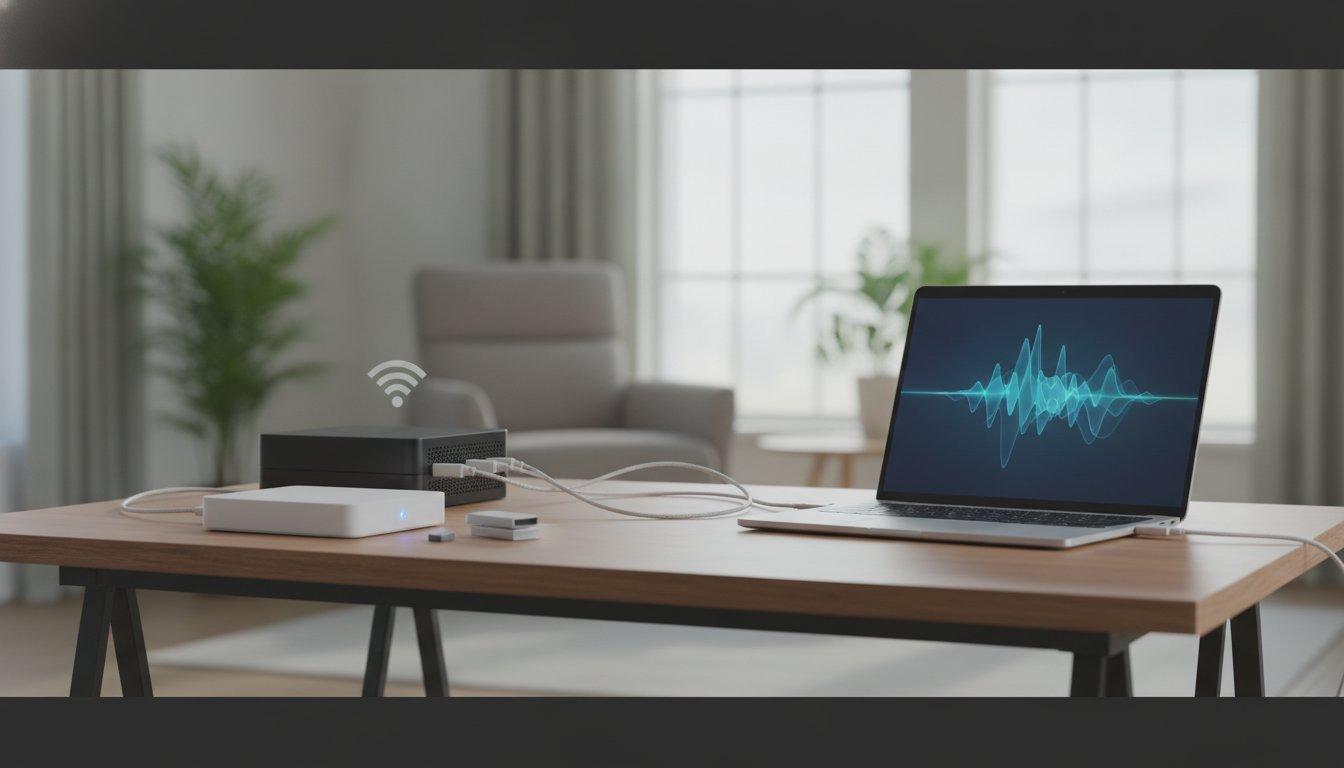
Utrata danych zdarza się częściej niż większość osób przypuszcza — awaria dysku, przypadkowe usunięcie pliku, atak ransomware albo zwykła zalana kawa na laptopie potrafią w kilka minut zniszczyć lata pracy. Backup danych strategia, którą tu opisujemy, nie jest teorią wymyśloną przez entuzjastów bezpieczeństwa — to sprawdzony w praktyce schemat stosowany przez administratorów systemów korporacyjnych i coraz częściej adaptowany przez użytkowników domowych i małe firmy.
Strategia 3-2-1 — co tak naprawdę oznaczają te liczby
Reguła 3-2-1 to jeden z tych konceptów, które mają tyle samo uroku co precyzji: trzy kopie danych, na dwóch różnych nośnikach, z czego jedna kopia przechowywana poza główną lokalizacją. Każda z tych liczb rozwiązuje inny problem.
Trzy kopie oznaczają, że poza oryginałem masz dwie niezależne kopie zapasowe. Jeśli oryginał ulegnie uszkodzeniu i jedna z kopii okaże się wadliwa (co zdarza się częściej niż myślisz — nieweryfikowane backupy potrafią zawierać puste pliki lub błędy zapisu), nadal dysponujesz sprawną rezerwą.
Dwa różne typy nośników eliminują ryzyko awarii systemowej jednego medium. Kopia na zewnętrznym dysku HDD i kopia w chmurze to klasyczny przykład — awaria dysku nie dotyka danych w chmurze, a problemy z dostępem do internetu nie blokują lokalnego backupu.
Dlaczego jedna kopia musi znajdować się poza główną lokalizacją
Jeden egzemplarz offsite chroni przed zdarzeniami katastroficznymi — pożarem, powodzią lub kradzieżą. Dom lub biuro może jednocześnie stracić wszystkie urządzenia fizyczne. Kopia w zdalnym centrum danych albo u znajomego w innym mieście pozostaje nienaruszona.
Dla firm obowiązuje jeszcze jeden argument: regulacje takie jak RODO wymagają możliwości odtworzenia danych po incydencie. Brak strategii offsite może oznaczać nie tylko utratę plików, ale też konsekwencje prawne i finansowe.
Rozszerzenie do 3-2-1-1-0 — nowszy standard
Wraz z rosnącą liczbą ataków ransomware branża zaczęła uzupełniać klasyczną regułę o dwa dodatkowe elementy: jedną kopię immutable (niezmienialną, której oprogramowanie ransomware nie może nadpisać) i zero niezweryfikowanych backupów. Kopia immutable to np. backup zapisany na nośniku WORM (Write Once Read Many) albo obiektowy magazyn w chmurze z włączoną blokadą wersji. Zero niezweryfikowanych backupów oznacza regularne testy odtwarzania — backup, którego nigdy nie przywróciłeś, to backup o nieznanej wartości.
 Backup w chmurze bezpiecznie – porady eksperta
Narzędzia do kopii zapasowej dla użytkowników domowych i małych firm
Wybór narzędzia zależy od skali, budżetu i poziomu technicznego. Poniżej zestawienie rozwiązań z zakresu od bezpłatnych po komercyjne.
Veeam Agent, Macrium Reflect i Acronis — do backupu lokalnego
Veeam Agent for Microsoft Windows (wersja bezpłatna) pozwala na pełny backup systemu, partycji lub wybranych folderów na dysk zewnętrzny lub sieciowy NAS. Obsługuje harmonogram i przywracanie systemu bez konieczności ponownej instalacji Windows — wystarczy nośnik startowy. Dla jednego komputera sprawdza się świetnie, choć bezpłatna wersja nie obsługuje backupu do chmury.
Macrium Reflect Free oferuje podobne możliwości i jest szczególnie ceniony za opcję klonowania dysku — przydatne przy migracji na nowy nośnik SSD. Interfejs jest bardziej czytelny niż u konkurencji, a harmonogram backupów przyrostowych i różnicowych działa niezawodnie od lat.
Acronis Cyber Protect Home Office (dawniej True Image) to opcja płatna, która łączy backup lokalny z kopią w chmurze Acronis i ochroną przed ransomware w czasie rzeczywistym. Roczna subskrypcja dla jednego komputera z 50 GB chmury kosztuje ok. 50 USD — uzasadnione, jeśli zależy Ci na jednym spójnym narzędziu zamiast kilku oddzielnych.
Na macOS wbudowane Time Machine nadal pozostaje jedną z najwygodniejszych opcji backupu lokalnego — konfiguracja zajmuje minutę, a odtwarzanie poprzednich wersji plików działa intuicyjnie.
Chmura jako kopia zapasowa — usługi i ich różnice
Chmura backup to drugi lub trzeci element układanki 3-2-1. Nie każda usługa chmurowa działa tak samo — warto znać różnicę między synchronizacją a backupem właściwym.
Usługi synchronizacji plików takie jak Dropbox, Google Drive czy OneDrive automatycznie replikują pliki między urządzeniami. Problem polega na tym, że gdy przypadkowo usuniesz lub zainfekujesz plik, zmiana synchronizuje się natychmiast na wszystkich urządzeniach. Historia wersji istnieje, ale jest ograniczona czasowo (np. 30 lub 180 dni w zależności od planu) i nie obejmuje pełnego obrazu systemu.
 Kopie zapasowe danych w domu – poradnik krok po kroku
Dedykowane usługi backupu w chmurze działają inaczej:
- Backblaze Personal Backup — nieograniczona przestrzeń za ok. 99 USD rocznie, automatyczny backup całego dysku, przechowywanie wersji przez rok. Idealne do danych domowych.
- IDrive — obsługuje wiele urządzeń na jednym koncie, backupy NAS i mobilne, 5 TB w cenie ok. 100 USD rocznie.
- Wasabi lub Amazon S3 — niskokosztowy magazyn obiektowy (ok. 6 USD/TB/miesiąc w Wasabi) bez opłat za ruch wychodzący, wymaga konfiguracji z zewnętrznym klientem backupu, ale świetnie skaluje się dla większych zbiorów danych.
- Backblaze B2 — podobnie do Wasabi, popularny do współpracy z aplikacjami takimi jak Duplicati lub Rclone.
Bezpłatna warstwa Google Drive (15 GB), OneDrive (5 GB) czy iCloud (5 GB) może wystarczyć do backupu dokumentów, ale absolutnie nie zastąpi pełnej strategii.
NAS jako lokalny element strategii backupu danych
Sieciowy magazyn danych (NAS) to fizyczne urządzenie podłączone do sieci domowej lub biurowej, które może pełnić rolę centralnego repozytorium kopii zapasowych dla wielu urządzeń jednocześnie.
Synology i QNAP — dwa dominujące ekosystemy
Synology DSM (system operacyjny na urządzeniach Synology) oferuje wbudowaną aplikację Hyper Backup, która umożliwia backup na lokalny NAS, zewnętrzny dysk oraz bezpośrednio do chmury — w tym do Backblaze B2, Amazon S3 i Google Drive. Harmonogramy, deduplikacja danych, weryfikacja integralności i szyfrowanie AES-256 są dostępne bez dopłat. Modele z serii DS223 lub DS423+ wystarczą dla domów i małych biur.
QNAP oferuje podobne funkcje w aplikacji Hybrid Backup Sync i jest często wybierany przez użytkowników potrzebujących bardziej zaawansowanych opcji wirtualizacji czy obsługi kart rozszerzeń. Oba ekosystemy umożliwiają tworzenie macierzy RAID — co zwiększa odporność na awarię dysku, choć RAID nie zastępuje backupu (jedna macierz to nadal jedna lokalizacja fizyczna).
Typowy setup dla małej firmy lub domowego użytkownika z dużymi zasobami multimediów wygląda następująco: pliki źródłowe na komputerze, kopia na NAS w sieci lokalnej, kopia NAS do chmury raz dziennie. Trzy kopie, dwa nośniki, jedna offsite — klasyczna 3-2-1 w praktyce.
 Porządek w plikach w domu: co warto wiedzieć
Ile kosztuje NAS w 2024 roku
Dwuwnękowe urządzenie Synology DS223 bez dysków kosztuje ok. 1300–1500 zł. Dwa dyski WD Red Plus 4 TB to kolejne ok. 600–700 zł. Łączna inwestycja rzędu 2000–2200 zł zapewnia 4 TB przestrzeni użytkowej w RAID 1 z możliwością rozbudowy i centralnym zarządzaniem backupami. Dla porównania, utrata danych w firmie i zlecenie ich profesjonalnej odbudowy z uszkodzonego dysku to koszt od 1500 zł do kilkunastu tysięcy — bez gwarancji powodzenia.
Harmonogram i weryfikacja — bez tego backup nie istnieje
Nawet najlepsza architektura kopii zapasowej nie ma wartości, jeśli backup działa nieregularnie lub nikt nie sprawdza, czy dane faktycznie można odtworzyć.
Częstotliwość backupu powinna odpowiadać temu, ile danych możesz sobie pozwolić stracić. Jeśli pracujesz nad projektem przez cały dzień, a backup działa raz w tygodniu, maksymalnie tracisz 7 dni pracy — to RPO (Recovery Point Objective) wynoszące tydzień. Dla większości osób backup raz dziennie to minimum, dla aktywnie pracujących firm — co kilka godzin.
Weryfikacja to krok, który większość osób pomija. Testowe przywracanie danych raz na kwartał powinno stać się rutyną. Sprawdź losowo wybrane pliki — czy otwierają się poprawnie, czy mają właściwą zawartość, czy można przywrócić cały system. Veeam i Acronis oferują automatyczną weryfikację backupu zaraz po jego utworzeniu (SureBackup w wersji komercyjnej Veeam, natychmiastowa weryfikacja w Acronis), ale nic nie zastąpi ręcznego testu odtworzenia.
Kilka zasad praktycznych, które warto wdrożyć od razu:
- Skonfiguruj powiadomienia e-mail o błędach backupu — cisza może oznaczać problem, nie sukces.
- Przechowuj hasła szyfrowania backupu w menedżerze haseł lub wydrukowane w bezpiecznym miejscu — zaszyfrowany backup bez klucza jest bezużyteczny.
- Rotuj dyski zewnętrzne, jeśli używasz ich jako kopii offsite — trzymaj jeden w biurze, drugi w domu lub w skrytce bankowej.
- Loguj każdy backup i przeglądaj logi co najmniej raz w tygodniu.
Strategia backupu danych to nie jednorazowa konfiguracja — to proces, który wymaga regularnej uwagi. Technologie się zmieniają, objętość danych rośnie, a zagrożenia ewoluują. Warto co rok przejrzeć cały schemat i sprawdzić, czy nadal odpowiada aktualnym potrzebom.

Redakcja Komisu Kraków przygotowuje artykuły o kulturze, krajowych podróżach, sprawach publicznych, treningu i technologiach, a także o urządzaniu wnętrz i rozwiązaniach przemysłowych. Materiały opiera na dokumentach, danych statystycznych i publikacjach fachowych, a każdy szkic weryfikuje redaktor, który go nie pisał. W tematach politycznych zespół trzyma się faktów, a artykuły z datami i przepisami odświeża, gdy tracą aktualność.